Modèle de planning Excel
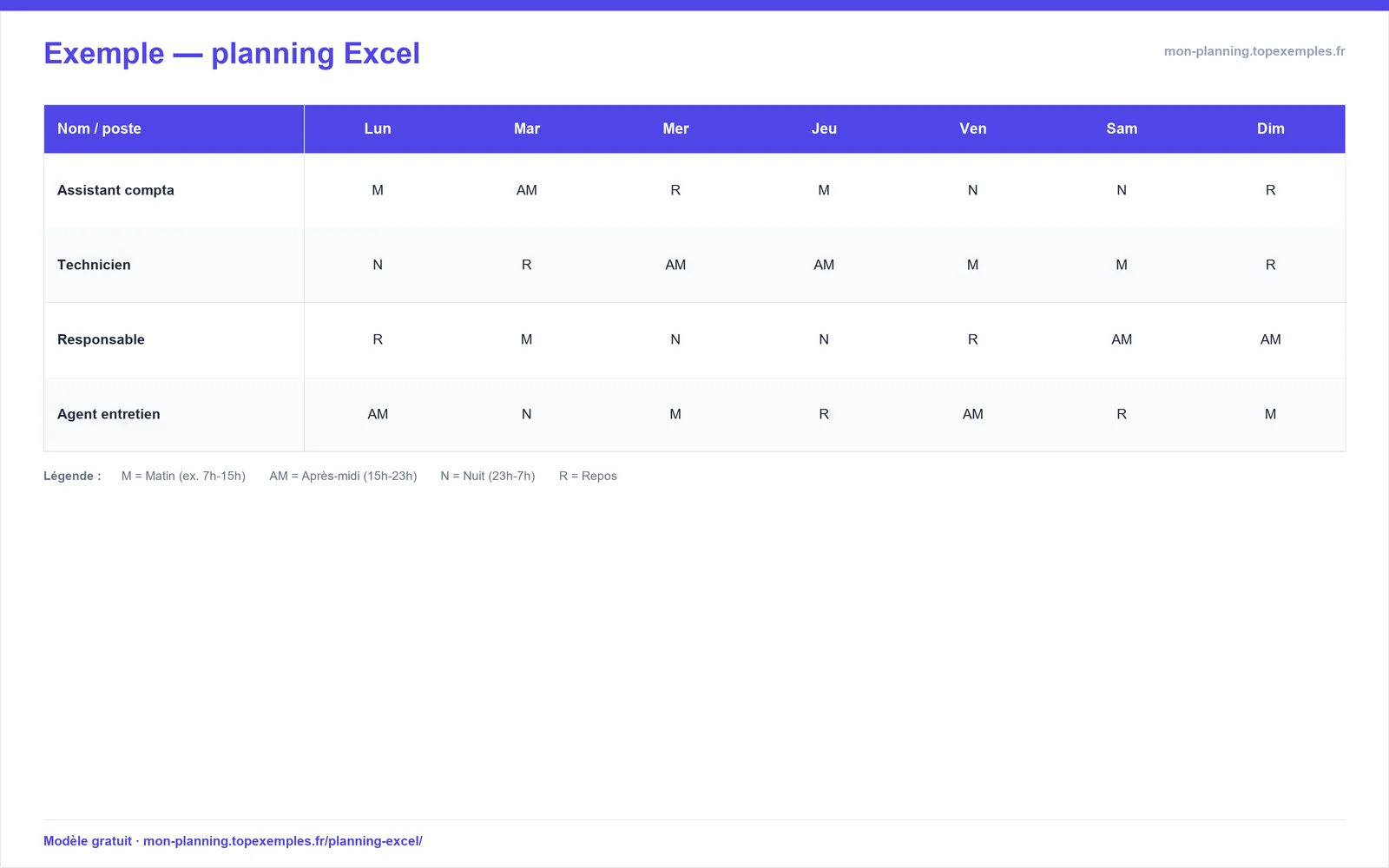
Besoin d'un planning tout de suite ? Notre exemple planning Excel est un fichier tableur prêt à remplir, avec calculs d'heures automatiques, filtres et une mise en page conçue pour l'impression. Téléchargez-le gratuitement et gagnez du temps.
Comment utiliser ce modèle de planning Excel ?
Pas à pas pour remplir votre exemple de planning sur Excel :
- Téléchargez le fichier planning-excel-hebdo.xlsx (lien ci-dessous).
- Ouvrez-le dans Excel, LibreOffice ou Google Sheets.
- Dans la colonne Nom/prénom, saisissez les personnes. Utilisez les lignes supplémentaires préformatées.
- Ajoutez les plages horaires (ex. 8h-12h, 13h-17h). Les calculs de totaux horaires sont automatiques.
- Activez les filtres automatiques (onglet Données > Filtrer) pour trier ou afficher par jour/équipe.
Prêt ! Imprimez en un clic (voir astuces ci-dessous).
Ce que contient le modèle Excel
Notre planning Excel gratuit inclut :
- Structure hebdomadaire : 7 colonnes (lun-dim) + lignes pour noms et plages horaires.
- Calculs automatiques : totaux d’heures par personne et par jour, avec formule SOMME intégrée.
- Mise en page prête : marges, polices et couleurs sobres pour une impression nette.
- Filtres : triez, masquez les colonnes ou lignes pour afficher uniquement l’essentiel.
Pas besoin de mise en forme : ouvrez et remplissez.
Quand préférer le générateur en ligne plutôt que le fichier Excel ?
0 blabla : notre générateur de planning est plus rapide si vous voulez un résultat sans toucher au tableur. Utilisez-le quand :
- Vous n’avez pas Excel/Sheets sous la main.
- Vous voulez un planning personnalisé (couleurs, logo, rotation d’équipes) prêt à imprimer en 2 minutes.
- Le fichier Excel est pour les utilisateurs avancés qui modifient souvent la structure.
Pour un planning hebdomadaire simple, le modèle Excel reste le meilleur rapport temps/contrôle.
Astuces pour une impression parfaite
Imprimez votre exemple planning excel sans ajustement :
- Dans Excel : Fichier > Imprimer > choisissez Mettre à l'échelle (Ajuster sur 1 page de large).
- Activez Quadrillage (Mise en page > Imprimer les titres > Onglet Feuille > Cocher Quadrillage).
- Vérifiez l’aperçu : si les colonnes débordent, réduisez la police ou les marges (Mise en page > Marges > Étroites).
- Imprimez en noir et blanc pour économiser l’encre.
Rappel : ce fichier est un exemple. Adaptez les plages, postes et calculs selon vos besoins.
On vous répond
Ce planning Excel est-il vraiment gratuit ?
Oui, téléchargeable sans inscription, sans paiement. Utilisable et modifiable librement.
Puis-je l’ouvrir sur mon téléphone ?
Oui, compatible avec Google Sheets, Excel pour mobile, LibreOffice. Fonctionne sans macro.
Comment ajouter une ligne supplémentaire ?
Sélectionnez la dernière ligne du tableau, faites clic droit > Insérer. Les formules de totaux s’étendront si vous utilisez la poignée de recopie.
Les calculs d’heures tiennent-ils compte des pauses ?
Non, le modèle donne un total brut. Vous pouvez ajouter une colonne 'pauses' manuellement si nécessaire.
Puis-je modifier les couleurs, polices ?
Oui, le fichier est entièrement modifiable. Changer la mise en forme n’affecte pas les formules.